Envoyer un mail à plusieurs destinataires tout en préservant leur confidentialité est un enjeu majeur dans le monde professionnel comme personnel. La fonction copie cachée, ou BCC (Blind Carbon Copy), offre une solution efficace pour partager simultanément un email sans exposer les adresses à tous les interlocuteurs. Que ce soit sur Outlook, Gmail ou d’autres messageries, cette fonctionnalité est devenue essentielle pour un envoi discret et respectueux des données personnelles.
L’article en bref
Comprendre l’intérêt et le fonctionnement de la copie cachée permet de sécuriser les envois à plusieurs destinataires tout en préservant leur confidentialité.
- Fonction clé BCC : préserver la confidentialité des destinataires multiples
- Procédure claire : activer le champ Cci sur Outlook et Gmail facilement
- Avantages pratiques : lutte contre le spam et simplification des échanges
- Bonne utilisation : éviter les abus et vérifier les adresses avant envoi
Maîtriser la copie cachée optimise les communications par email en toute discrétion et sécurité.
Comprendre la copie cachée (BCC) pour un envoi discret sur Outlook et Gmail
La copie carbone invisible, ou BCC, permet d’envoyer un mail à plusieurs destinataires sans que ceux-ci puissent voir les adresses des autres. Cette fonction est devenue un indispensable pour les entrepreneurs et professionnels soucieux de la confidentialité. Elle garantit que chaque destinataire reçoit le contenu sans exposer les adresses e-mails, réduisant ainsi la propagation d’informations sensibles ou le risque de spam. Sur Outlook, Gmail ou des services comme Yahoo Mail, la méthode pour activer le champ Cci est similaire et accessible même aux moins aguerris.
Activer et utiliser la copie cachée dans Outlook
Le champ Cci dans Outlook est parfois masqué par défaut, notamment dans les versions récentes telles que Microsoft 365, Outlook 2021, 2019 et 2016. Pour l’afficher, la procédure est simple :
- Ouvrir un nouveau message en cliquant sur « Nouveau message »
- Dans l’onglet « Options », cliquer sur le bouton « Cci » pour découvrir et activer le champ
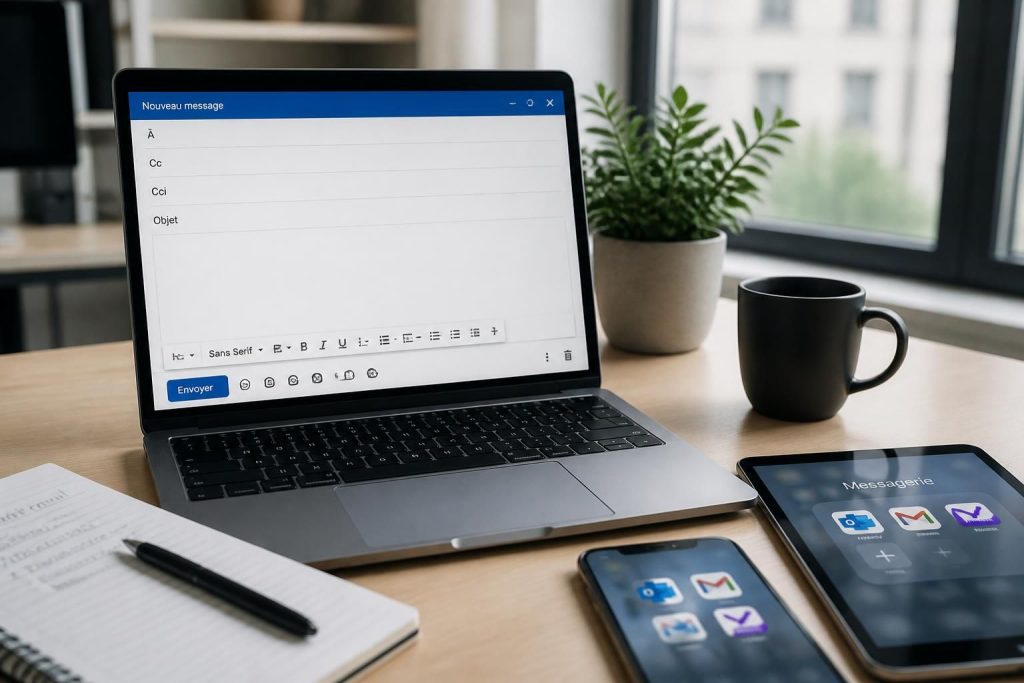
- Le champ Cci s’affiche alors juste en dessous des adresses « À » et « Cc »
- Ajouter les adresses des destinataires en copie cachée, puis envoyer le message
Pour répondre ou transférer avec Cci, ouvrez la conversation dans une nouvelle fenêtre (« Isoler »), puis activez le champ Cci de la même manière. Cela vous permet de continuer les échanges en gardant un envoi discret.
Envoyer un mail en copie cachée via Gmail
Gmail intègre la fonction Cci facilement disponible lors de la rédaction d’un mail :
- Cliquer sur « Composer » pour ouvrir une fenêtre de rédaction
- Juste en-dessous du champ « À », cliquer sur « Cci » pour révéler le champ dédié
- Insérer les adresses des contacts à mettre en copie cachée
- Rédiger le message puis cliquer sur « Envoyer »
Cette simplicité, combinée à la pérennité de la confidentialité, fait de Gmail une référence dans la gestion des envois groupés en toute discrétion.
Pourquoi privilégier la copie cachée dans l’envoi groupé d’emails ?
Envoyer un mail à un grand nombre de contacts sans afficher les adresses dans un champ visible protège non seulement la vie privée, mais évite aussi un envoi massif de réponses inutiles aux destinataires non concernés. Par ailleurs, la visibilité limitée des adresses réduit significativement les risques d’utilisation abusive des listes de contacts, notamment pour le spam.
Par expérience digitale terrain, c’est une règle d’or pour toute communication d’entreprise visant à fédérer un réseau sans compromettre la confidentialité.
Points clés pour bien utiliser la fonction Cci
- Ne pas abuser de la fonction : éviter d’envoyer des communications non sollicitées
- Vérifier les adresses : assurer la validité avant chaque envoi
- Anticiper les réponses : comprendre qu’un retour d’un destinataire Cci peut ne pas être visible par tous
- Respecter la confidentialité : privilégier toujours la discrétion dans les échanges
Comparaison des fonctionnalités BCC sur différentes plateformes
| Plateforme | Activation du champ Cci | Visibilité destinataires | Limites pratiques |
|---|---|---|---|
| Outlook (bureau, Microsoft 365) | Via onglet Options, bouton « Cci » | Destinataires invisibles entre eux | Champ parfois masqué par défaut |
| Gmail (web et appli) | Clic sous champ « À » sur « Cci » | Destinataires invisibles entre eux | Aucun affichage automatique du champ Cci |
| Yahoo Mail | Lien « Cc & Bcc » sous champ « À » | Destinataires invisibles entre eux | Peut être méconnu des utilisateurs débutants |
Entreprise, freelance ou particulier, maîtriser la copie cachée dans vos échanges est une compétence incontournable. Pour approfondir les distinctions entre Cc et Cci et leur impact sur la confidentialité, ce guide complet pourra vous éclairer : Différence entre CC et CCI en mail. En 2026, la protection des données est devenue un critère décisif dans toutes les communications numériques.
Qu’est-ce que la copie carbone invisible (CCI) ?
La copie carbone invisible permet d’envoyer un email à plusieurs destinataires sans que leurs adresses apparaissent aux autres destinataires. Cela garantit confidentialité et discrétion.
Comment activer le champ Cci dans Outlook ?
Dans Outlook, il faut ouvrir un nouveau message, aller dans l’onglet Options et cliquer sur le bouton « Cci » pour afficher le champ. Il fonctionne aussi pour les réponses et transferts.
Pourquoi utiliser la copie cachée plutôt que le champ Cc ?
Le champ Cci protège la vie privée des destinataires en cachant leurs adresses, alors que le champ Cc les rend visibles à tous. C’est essentiel pour éviter les emails de masse non désirés.
Peut-on voir les adresses en Cci après l’envoi ?
Seul l’expéditeur peut voir les adresses en copie cachée en consultant le message dans son dossier ‘Éléments envoyés’.
Quels sont les risques d’un mauvais usage de la copie cachée ?
L’abus peut conduire à des situations de non-respect de la vie privée, des envois de spam, ou des malentendus dans les échanges. Il faut rester transparent et responsable dans son usage.