Une archive ZIP reçue par courriel, un dossier à partager ou des fichiers à récupérer sur un téléphone : déziper en ligne évite souvent d’installer un logiciel. Mais les outils gratuits ne se valent pas tous, notamment pour les formats pris en charge, la confidentialité et les limites de votre appareil. Voici comment choisir une solution adaptée et extraire vos fichiers sans perdre de temps.
L’article en bref
Un extracteur dans le navigateur peut dépanner en quelques clics, à condition de vérifier ses formats compatibles et le traitement réservé aux fichiers. Voici les repères essentiels pour choisir la bonne solution.
- Choisir son outil : Comparez formats pris en charge, confidentialité et simplicité d’utilisation.
- Extraire une archive : Sélectionnez les fichiers utiles, puis téléchargez-les sur votre appareil.
- Protéger ses données : Privilégiez le traitement local pour les documents sensibles.
- Éviter les mauvaises surprises : Vérifiez mots de passe, limites et compatibilité mobile.
Un bon choix permet d’ouvrir une archive rapidement tout en gardant le contrôle de ses fichiers.
Déziper en ligne gratuitement : quel outil choisir ?
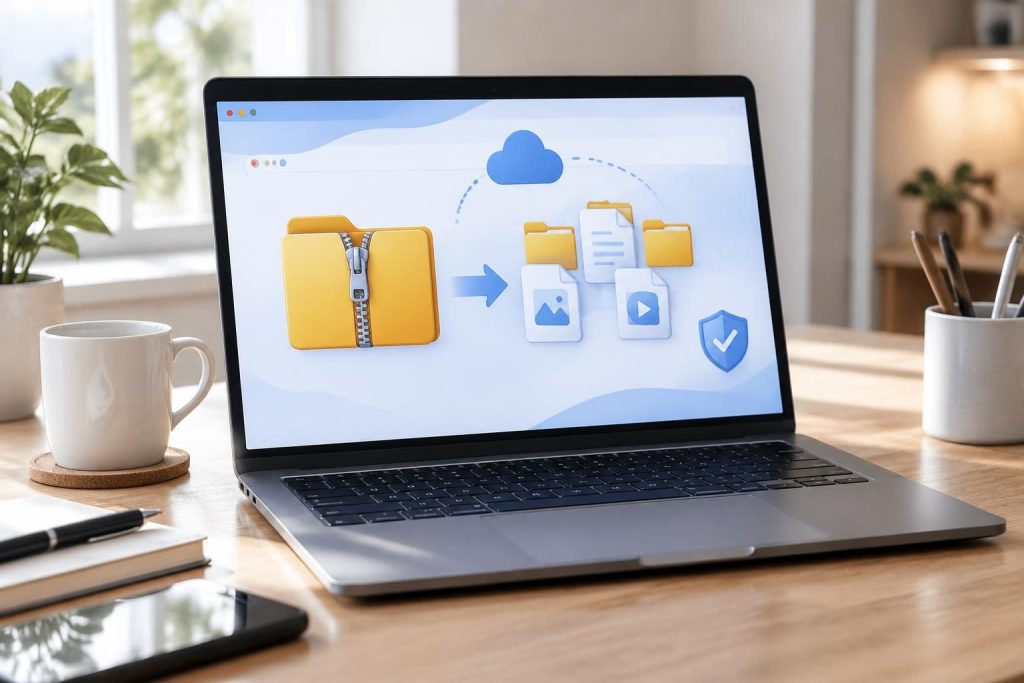
Pour extraire un fichier ZIP, une application dans le navigateur peut suffire : aucune installation, quelques étapes et le contenu est prêt à être téléchargé. C’est pratique pour récupérer rapidement un document ou décompresser un dossier reçu sur un ordinateur qui n’est pas le sien.
Le critère décisif reste le fonctionnement réel du service. Certains outils traitent les archives directement sur l’appareil, tandis que d’autres nécessitent l’envoi du fichier sur un serveur. Pour un dossier professionnel, des documents personnels ou des données clients, ce détail pèse autant que la vitesse.
Les meilleurs outils de décompression selon votre besoin
Les solutions comme IGY Apps ou outil-en-ligne.fr mettent en avant un traitement local dans le navigateur pour créer ou ouvrir des archives ZIP, sans transfert vers un serveur. Elles conviennent si la priorité est la confidentialité et si le format ZIP suffit. Ces outils peuvent aussi préserver l’organisation des dossiers dans l’archive.
Pour des formats moins courants, Archive Extractor et Aspose annoncent la prise en charge de nombreuses extensions, notamment ZIP, RAR, 7Z ou TAR selon l’outil. ezyZip propose également des fonctions d’extraction et de conversion. Avant de déposer un fichier, vérifiez toutefois la liste de formats d’archives compatibles et les conditions de traitement : les fonctionnalités varient d’un service à l’autre.
| Solution | À privilégier pour | Point à vérifier |
|---|---|---|
| IGY Apps ou outil-en-ligne.fr | Créer ou extraire des fichiers ZIP avec traitement local annoncé | Prise en charge limitée principalement aux archives ZIP |
| Archive Extractor ou Aspose | Ouvrir plusieurs formats, dont ZIP, RAR ou 7Z selon le service | Formats acceptés, taille maximale et traitement des données |
| ezyZip | Associer extraction, compression ou conversion en ligne | Disponibilité des fonctions selon le format choisi |
| WuTools | Parcourir une archive ZIP et récupérer des éléments sélectionnés | Possibilité d’exporter des fichiers séparément ou en lot |
Comment décompresser des fichiers en ligne en quelques étapes
Pour ouvrir une archive ZIP, choisissez un extracteur de fichiers en ligne, puis sélectionnez l’archive depuis votre appareil. L’outil affiche généralement la liste des éléments qu’elle contient ; vous pouvez alors récupérer l’ensemble du dossier ou uniquement les fichiers utiles.
Un exemple concret : une entrepreneuse reçoit un ZIP contenant un contrat, des visuels et plusieurs versions d’un tableur. Plutôt que de tout télécharger, elle peut sélectionner les éléments nécessaires, à condition que le service propose cette option. Une vérification rapide des noms et de la structure évite aussi de confondre les versions.
- Choisissez l’archive depuis votre ordinateur ou votre téléphone.
- Parcourez son contenu et repérez les fichiers à récupérer.
- Entrez le mot de passe si l’archive est protégée et si l’outil le permet.
- Lancez l’extraction, puis téléchargez les éléments obtenus.
Gardez la page ouverte jusqu’à la fin du traitement, surtout si l’archive est volumineuse. Sur certains outils locaux, fermer ou recharger l’onglet efface la session en cours : mieux vaut donc télécharger les fichiers avant de quitter.
Dézipper sans logiciel sur téléphone ou ordinateur
Un outil de décompression gratuit accessible depuis un navigateur peut fonctionner sur ordinateur comme sur mobile. Le choix des fichiers et leur sauvegarde dépendent cependant du navigateur et du système utilisé : sur téléphone, les dossiers volumineux ou les archives complexes peuvent aussi solliciter fortement la mémoire disponible.
Certains outils installables comme application web peuvent recevoir des fichiers depuis le menu de partage d’un appareil compatible. Cette option facilite l’usage au quotidien, mais elle dépend du navigateur et de la version de l’outil. Pour un premier essai, une petite archive permet de vérifier le fonctionnement avant de traiter un dossier important.
La compression ne réduit pas toujours beaucoup la taille des fichiers. Les formats photo JPG et vidéo MP4 sont déjà compressés ; les regrouper dans un ZIP est surtout utile pour les partager ensemble. Les fichiers texte ou certaines données non compressées, eux, peuvent gagner davantage en volume.
Confidentialité et formats d’archives compatibles
La mention « en ligne » ne signifie pas toujours que les fichiers restent sur l’appareil. Les outils qui effectuent l’opération localement dans le navigateur limitent l’envoi de données, tandis que d’autres peuvent transférer l’archive vers leurs serveurs pour la traiter. Pour des informations sensibles, lisez les indications de confidentialité avant de commencer.
Le format compte également. Un extracteur spécialisé dans le ZIP ne pourra pas forcément ouvrir un fichier RAR, 7Z ou une archive répartie en plusieurs volumes. De même, une archive protégée exige le mot de passe et la prise en charge du chiffrement par l’outil ; certains services ouvrent des ZIP protégés, mais ne permettent pas d’en créer.
- Fichier confidentiel : privilégiez un service qui indique clairement un traitement dans le navigateur.
- Format inhabituel : vérifiez la liste des extensions prises en charge avant l’envoi.
- Archive chiffrée : assurez-vous que l’outil gère le mot de passe requis.
- Fichier volumineux : tenez compte de la mémoire disponible, surtout sur mobile.
Le bon réflexe est simple : vérifier le format, la confidentialité et les limites avant de lancer l’extraction. Ces trois contrôles évitent la plupart des blocages.
Que faire si l’extraction échoue ?
Un fichier qui ne s’ouvre pas n’est pas forcément endommagé. Il peut s’agir d’un format non pris en charge, d’un téléchargement incomplet ou d’une archive protégée dont le mot de passe manque. Commencez par confirmer l’extension et tester à nouveau le fichier d’origine.
Si l’archive contient plusieurs volumes, tous les éléments nécessaires doivent être présents au même endroit. Sur un téléphone, essayez aussi de libérer de la mémoire ou de passer sur un ordinateur. Quand les fichiers sont importants, évitez de les confier à un service dont les pratiques de traitement ne sont pas claires.
Peut-on extraire un fichier ZIP gratuitement dans un navigateur ?
Oui. Plusieurs services permettent d’ouvrir une archive ZIP gratuitement, sans installer de logiciel. Vérifiez les limites du service et la façon dont il traite les fichiers avant de l’utiliser.
Mes fichiers sont-ils envoyés sur un serveur ?
Cela dépend de l’outil. Certains indiquent que l’extraction se déroule localement dans le navigateur ; d’autres peuvent envoyer les fichiers sur leurs serveurs. Consultez les informations de confidentialité du service choisi.
Un outil ZIP peut-il ouvrir un fichier RAR ou 7Z ?
Pas nécessairement. La prise en charge de RAR, 7Z et d’autres formats varie selon l’extracteur. Consultez sa liste de formats compatibles avant de sélectionner l’archive.
Pourquoi mon fichier ZIP ne réduit-il pas beaucoup la taille des photos ou vidéos ?
Les formats JPG et MP4 sont déjà compressés. Une archive ZIP sert alors surtout à regrouper les fichiers, plutôt qu’à réduire sensiblement leur taille.
Peut-on dézipper une archive protégée par mot de passe ?
Oui, si l’outil prend en charge ce type de protection et si vous connaissez le mot de passe. Les fonctions disponibles varient selon le format et le service.